


pg电子游戏网站有哪些:
软件介绍:是由Realtek官方为自家的声卡推出的一款东西。Realtek高清晰音频办理起来非常的快捷,用户都能够通...
RealTek高清晰音频办理器软件界面简练直观,分为“主音量”“音效”“设备高档设置”三大模块。用户可经过图形化滑块调理音量、切换音频输出设备(如耳机、扬声器),并快速启用“智能音效增强”或“虚拟环绕声”。其特征在于一键切换预设场景形式(如音乐、电影、游戏),无需杂乱装备即可适配不同运用需求。接下来就让华军小编为我们回答一下RealTek高清晰音频办理器怎样设置麦克风说话音响发声的办法吧!
找到桌面右下角的小喇叭图标,右键点击它。在弹出的菜单中挑选“录音设备”,点击翻开声响设置窗口。
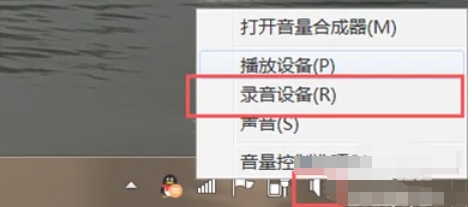
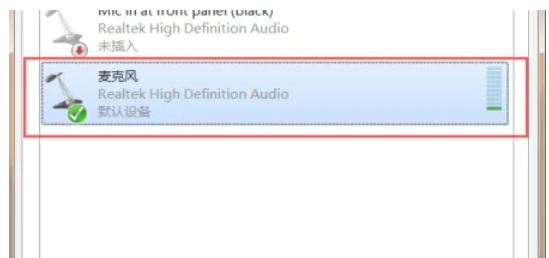
在声响设置窗口中,切换到“录制”选项卡。找到麦克风设备(一般显现为“麦克风”或详细类型称号),右键点击它。挑选“特点”,翻开麦克风特点设置窗口。

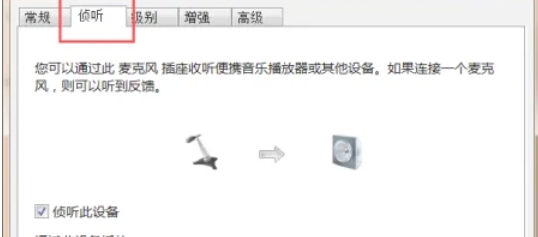
在麦克风特点设置窗口中,切换到“侦听”选项卡。勾选“侦听此设备”单选框,以启用麦克风侦听功用。
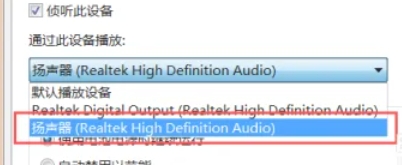
在“侦听此设备”下方,会有一个下拉菜单,用于挑选经过哪个设备播映侦听到的声响。挑选您的音响设备(如“扬声器”或详细音响类型),以保证麦克风声响经过音响播映。
以上便是华军小编为您收拾的RealTek高清晰音频办理器怎样设置麦克风说话音响发声的办法啦,希望能帮到您
Realtek 高清音频办理器怎样设置耳机-Realtek 高清音频办理器设置耳机的办法
Realtek 高清音频办理器怎样设置前面板-Realtek 高清音频办理器设置前面板的办法
RealTek高清晰音频办理器怎样关掉任务栏的小喇叭图标-RealTek高清晰音频办理器关掉任务栏的小喇叭图的办法
Realtek 高清音频办理器怎样设置躲藏-Realtek 高清音频办理器设置躲藏的办法
RealTek高清晰音频办理器怎样制止开机发动-RealTek高清晰音频办理器制止开机发动的办法
RealTek高清晰音频办理器怎样设置均衡器-RealTek高清晰音频办理器设置均衡器的办法
Realtek 高清音频办理器怎样设置文件夹图标-Realtek 高清音频办理器设置文件夹图标的办法
RealTek高清晰音频办理器怎样设置均衡器-RealTek高清晰音频办理器设置均衡器的办法
RealTek高清晰音频办理器怎样设置麦克风说话音响发声-RealTek高清晰音频办理器麦克风说话音响发声的办法


